WebCal
Ctrl K

向导

VSCode远程开发

向导集成常见问题支持
定价博客
快速开始充值与计费学术资源加速快速开始简介维护与故障网络
平台信息JetBrain ProjectorTmpWebCal学者计划@2026公测/宿迁A区介绍关于我们实例间数据拷贝服务器的性能指标分析潮汐算力负载均衡
国产芯片使用华为MindIE华为昇腾NPU摩尔线程GPU
配置环境CUDA/cuDNNMinicondaPython3.X依赖安装概要镜像
企业高级功能弹性部署弹性部署更新日志弹性部署最佳实践性能指标监控
容器实例JupyterLabSSH远程连接保存镜像升降配置多机多卡并行守护进程概述转换计费方式迁移实例(同地区)迁移实例远程桌面重置系统
如何选择 GPUGPU选型性能实测
数据上传数据下载数据公开数据公网网盘(强烈推荐)压缩 / 解压文件存储本地数据盘概要
最佳实践FileZillaGitGromacsHuggingFaceKataGoLinux基础MPIOpenCLPyCharm远程开发R(Rstudio)安装SSH隧道TensorBoardVSCode远程开发VisdomVulkanXShell开放端口微信消息性能篇暴露多个服务省钱绝招计算精度问题软件源

最佳实践

VSCode远程开发

2026/07/3090071 次浏览

警告:如果使用VSCode直接执行或开终端执行训练程序,请在调试完成后最后通过screen/tmux工具开守护进程(参考文档:守护进程),确保程序不受SSH连接中断影响程序执行!

官方文档:请戳

WebCal使用方法:

在进行操作前您需要提前安装好VSCode,此外还需要您:

  • 在WebCal租用并开机实例,获取实例的SSH登录信息(登录指令和登录密码)
  • 本地安装VSCode远程开发插件(需配置Remote-SSH)

1.登录WebCal选择开机的实例

获取SSH登录信息
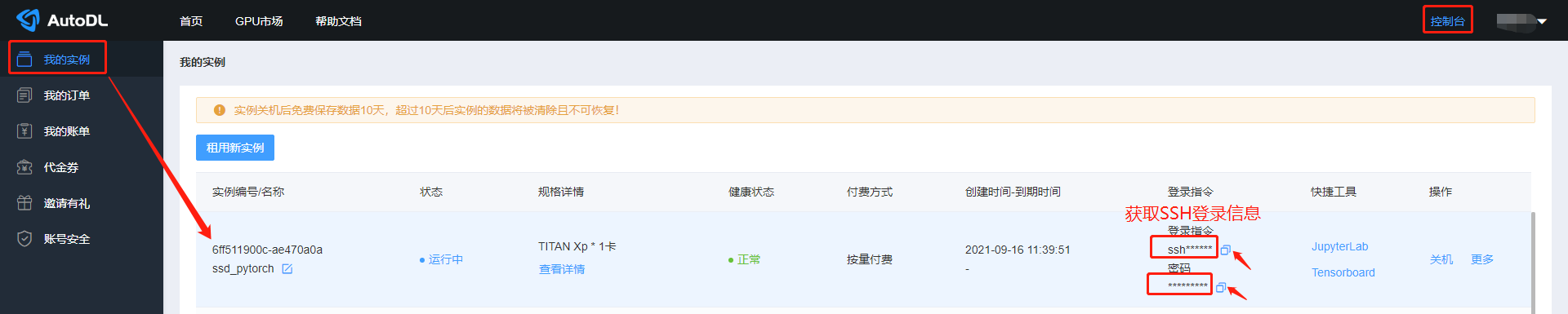
image-20210916195423472

2.本地VSCode配置Remote-SSH

如果您本地VSCode开发工具已安装Remote-SSH,可跳过此步骤,直接参考 [步骤3]

打开您本地的VSCode开发插件菜单,在扩展程序中搜素Remote-SSH并安装
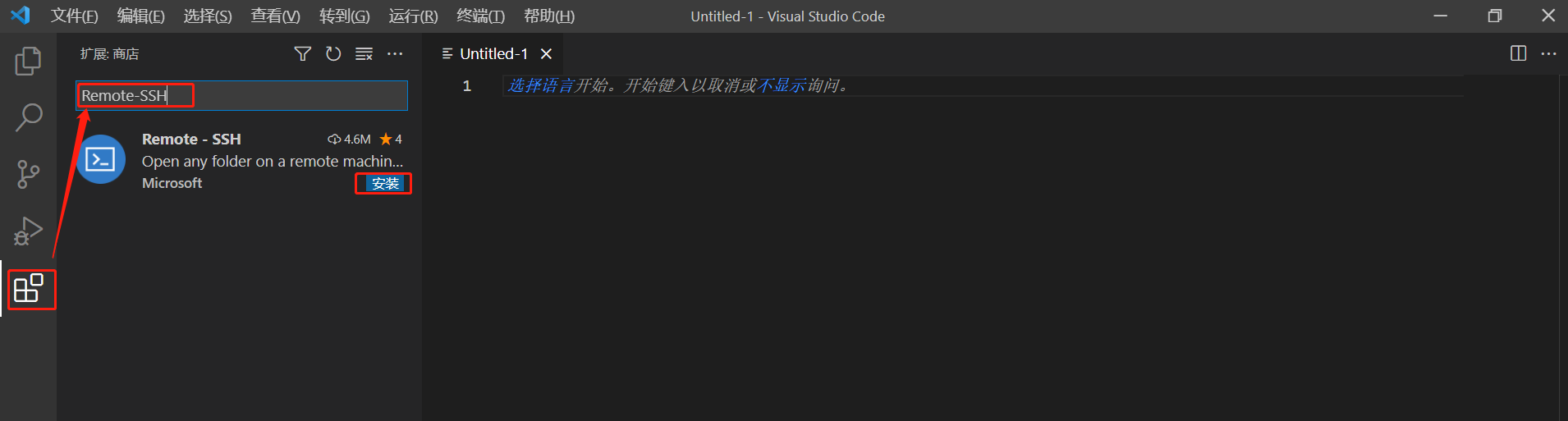
image-20210916200211959

3.SSH连接并登录您远端租用的实例

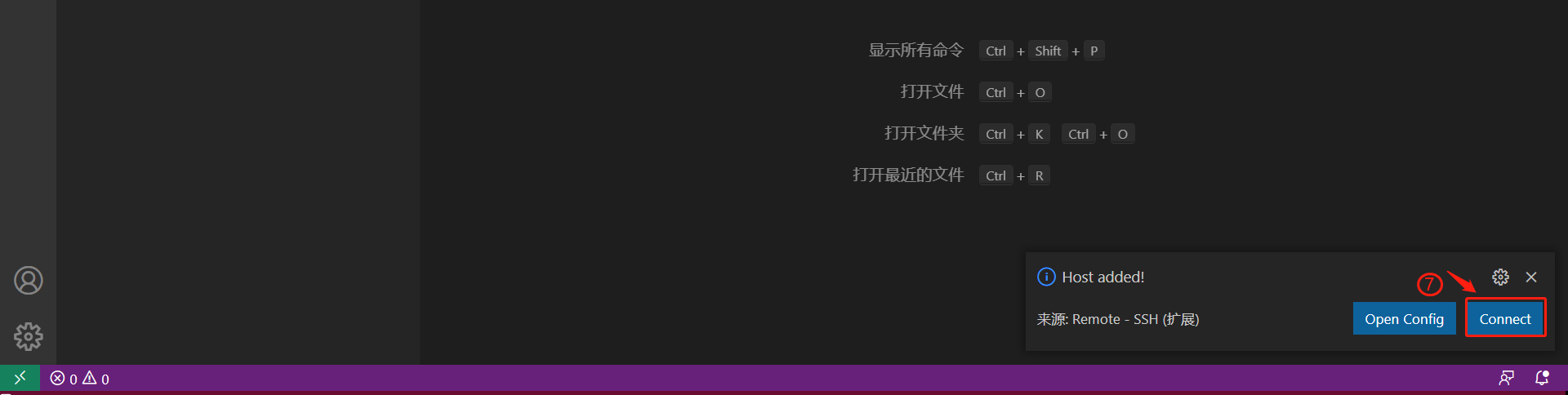
按照图示进行点击,完成添加SSH主机
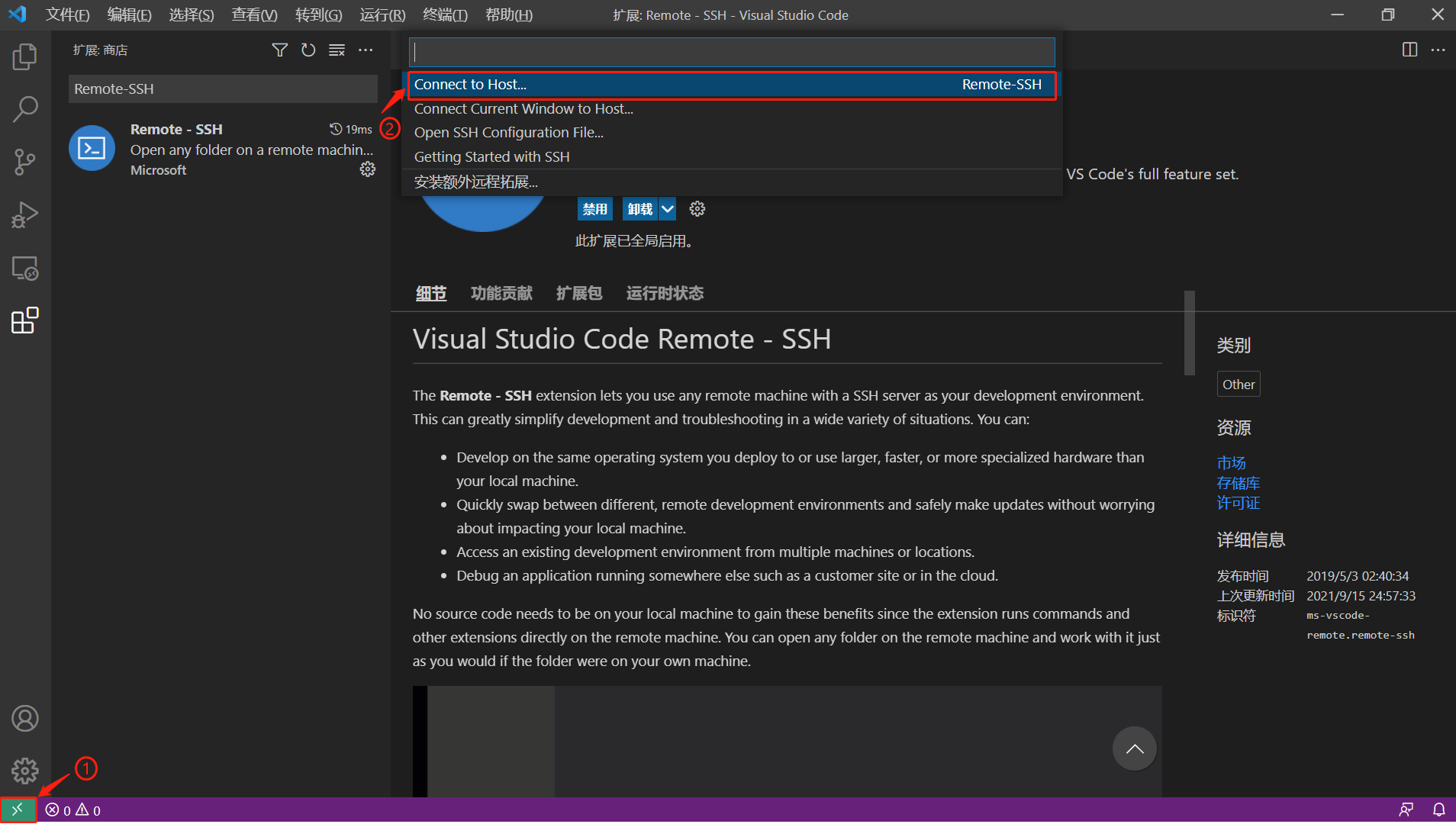
image-20210916200538203

image-20210916200742778

获取并复制您实例的SSH登录信息

图示以ssh -p 38909 root@region-1.webcal.com为例。回车键继续操作,注意,如果这个ssh命令的最后有空格,请删除空格,否则可能无法登录

image-20210916201832127

回车后会弹出以下自定义SSH config 文件的弹窗,不需要选择直接回车即可。马上可能会弹出选择远程服务器是Windows、Linux和Mac系统的选项,请选择**Linux**
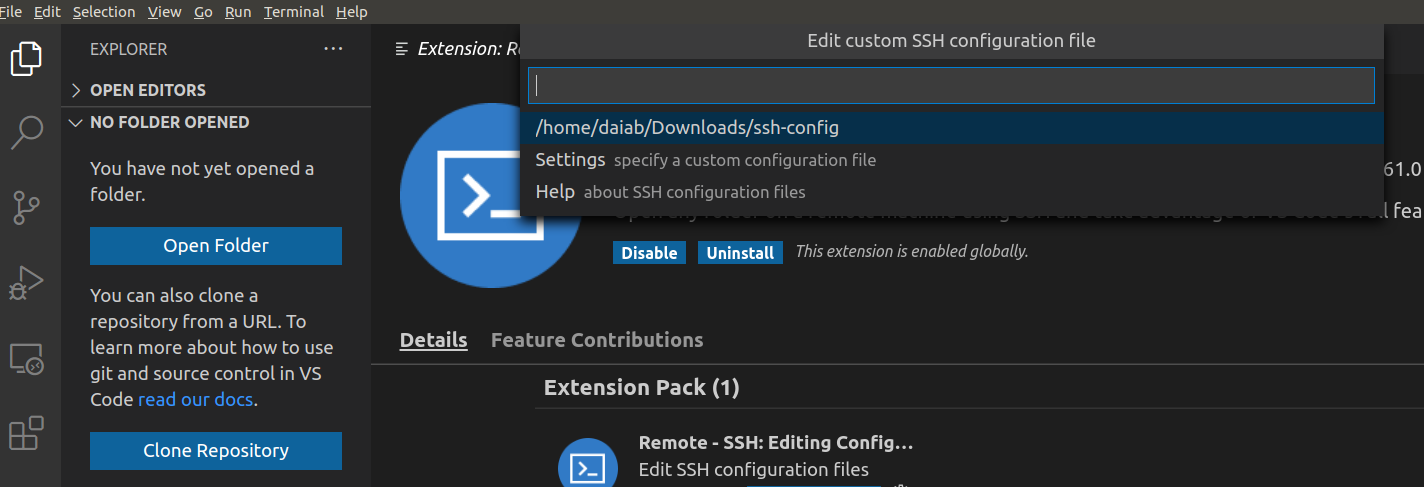
image-20220120120528330

image-20210916202041401

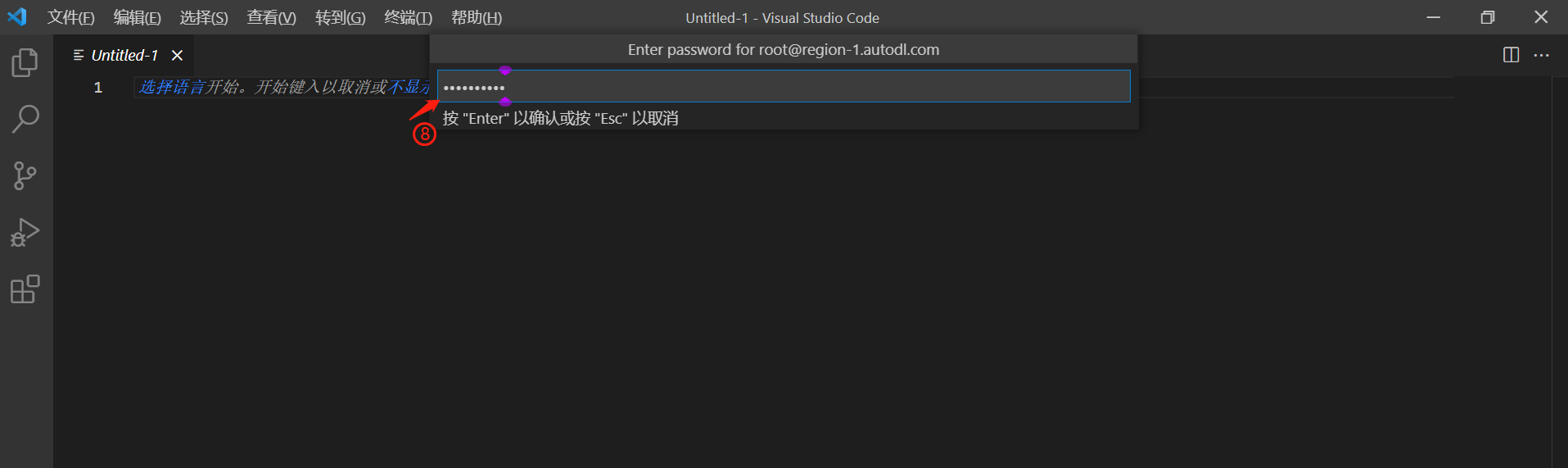
输入密码,等待SSH登录完成。

image-20210916202253038

4.选择您的代码目录

图示代码已经上传到实例/目录中。如您还为上传资源,您可以参考SCP远程拷贝文件或JupyterLab章节内容上传代码
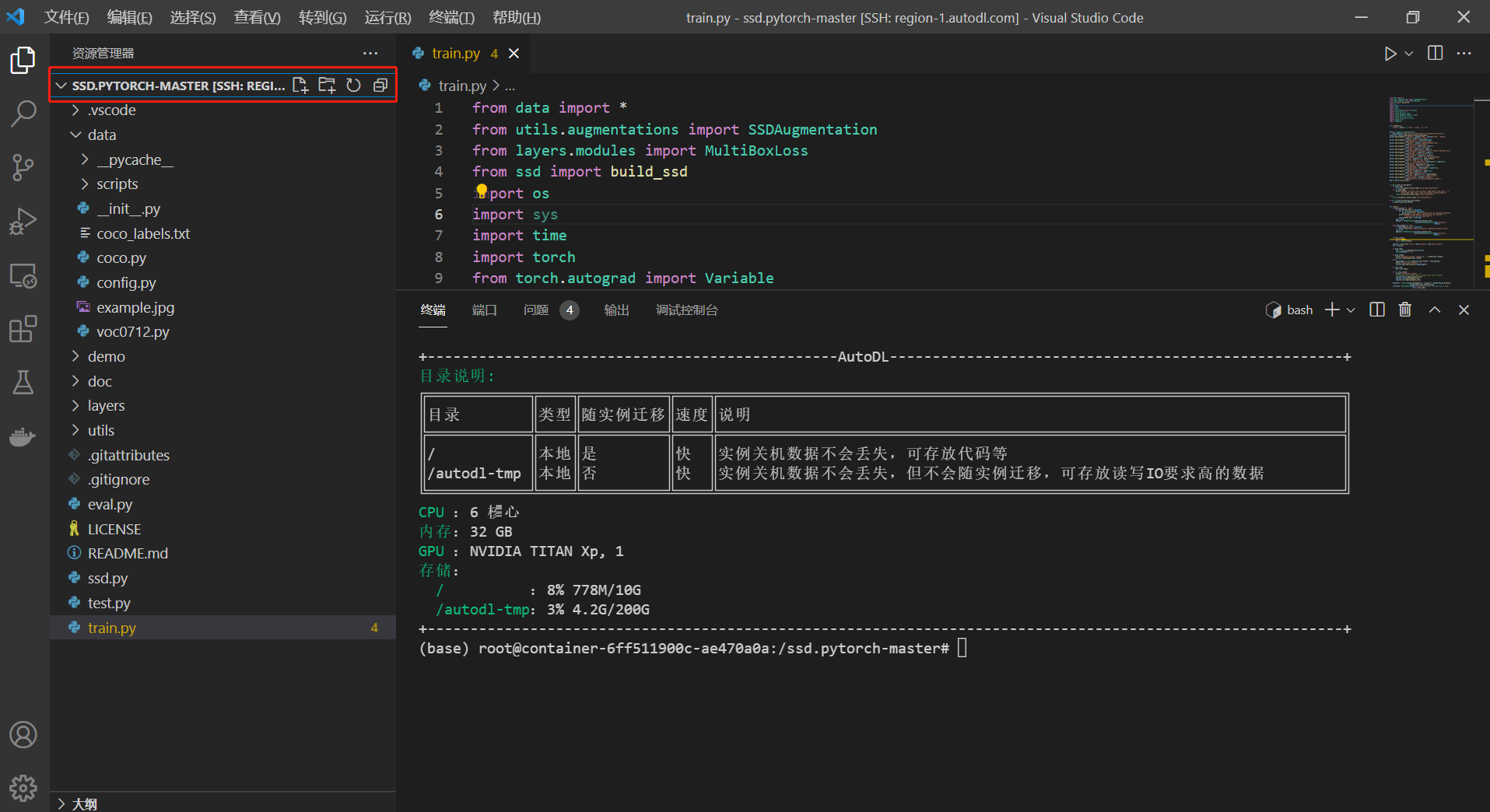
image-20210916202626025

建议: 您在使用VSCode开发代码时,可根据开发语言配置相应的解释器。

下一篇Visdom
WebCal文档返回向导