WebCal
Ctrl K

向导

FileZilla

向导集成常见问题支持
定价博客
快速开始充值与计费学术资源加速快速开始简介维护与故障网络
平台信息JetBrain ProjectorTmpWebCal学者计划@2026公测/宿迁A区介绍关于我们实例间数据拷贝服务器的性能指标分析潮汐算力负载均衡
国产芯片使用华为MindIE华为昇腾NPU摩尔线程GPU
配置环境CUDA/cuDNNMinicondaPython3.X依赖安装概要镜像
企业高级功能弹性部署弹性部署更新日志弹性部署最佳实践性能指标监控
容器实例JupyterLabSSH远程连接保存镜像升降配置多机多卡并行守护进程概述转换计费方式迁移实例(同地区)迁移实例远程桌面重置系统
如何选择 GPUGPU选型性能实测
数据上传数据下载数据公开数据公网网盘(强烈推荐)压缩 / 解压文件存储本地数据盘概要
最佳实践FileZillaGitGromacsHuggingFaceKataGoLinux基础MPIOpenCLPyCharm远程开发R(Rstudio)安装SSH隧道TensorBoardVSCode远程开发VisdomVulkanXShell开放端口微信消息性能篇暴露多个服务省钱绝招计算精度问题软件源

最佳实践

FileZilla

2026/07/3088443 次浏览

如果想更方便从实例上传和下载文件/文件夹,那么可以使用FileZilla:免费、全平台(Mac、Linux、Windows)。

Step1.安装

下载地址。另外Linux最简单的安装方式:sudo apt install filezilla

安装后启动界面为:
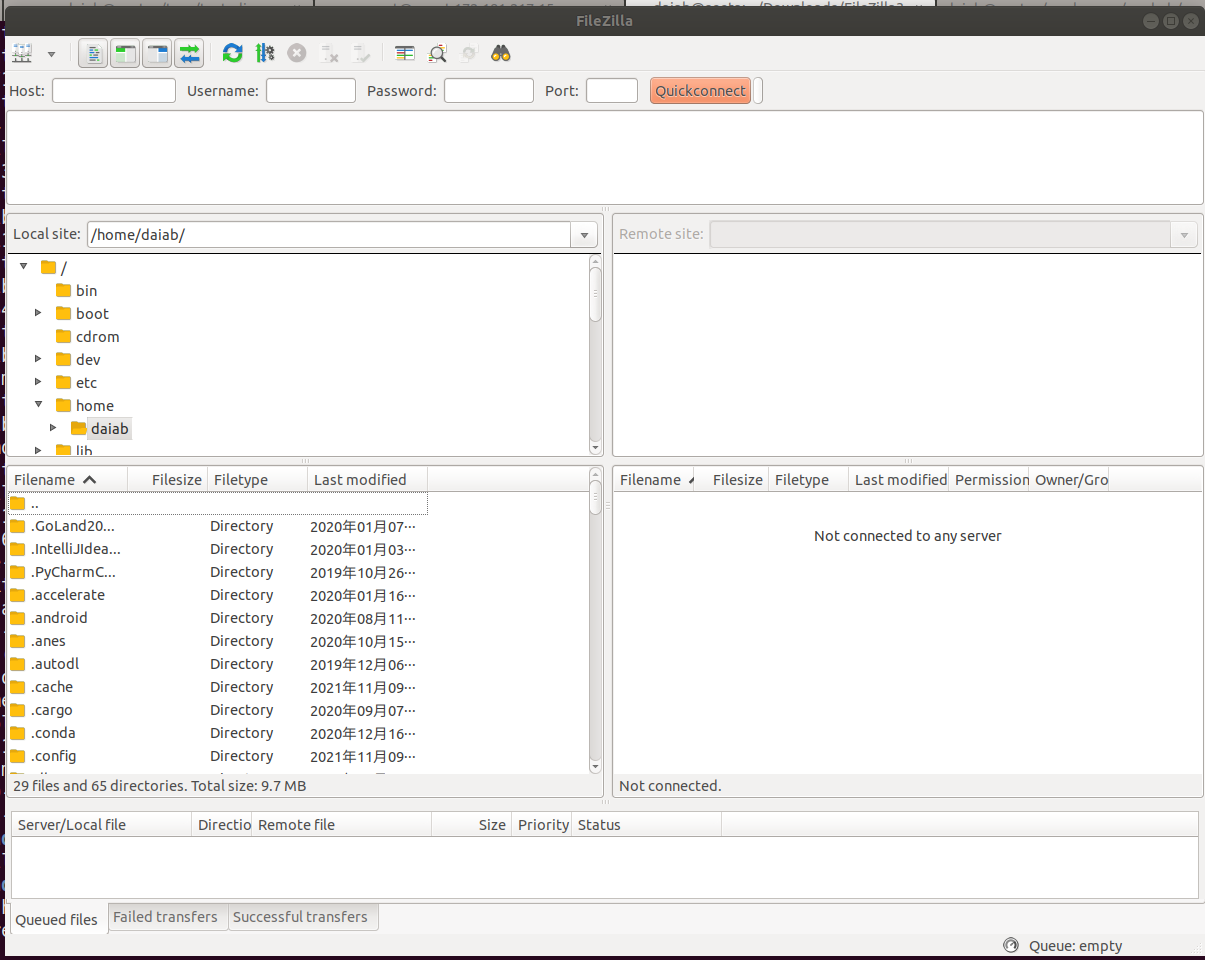
image-20211109111719396

Step2.连接

复制自己实例的SSH指令,比如:ssh -p 50762 root@region-2.webcal.com

在ssh -p 50762 root@region-2.webcal.com命令中, 各个参数的含义为:

用户名:root

HOST: region-2.webcal.com

端口号:50762

从[File] - [Site Manager]打开下面的弹窗。

注意:要选择SFTP协议。
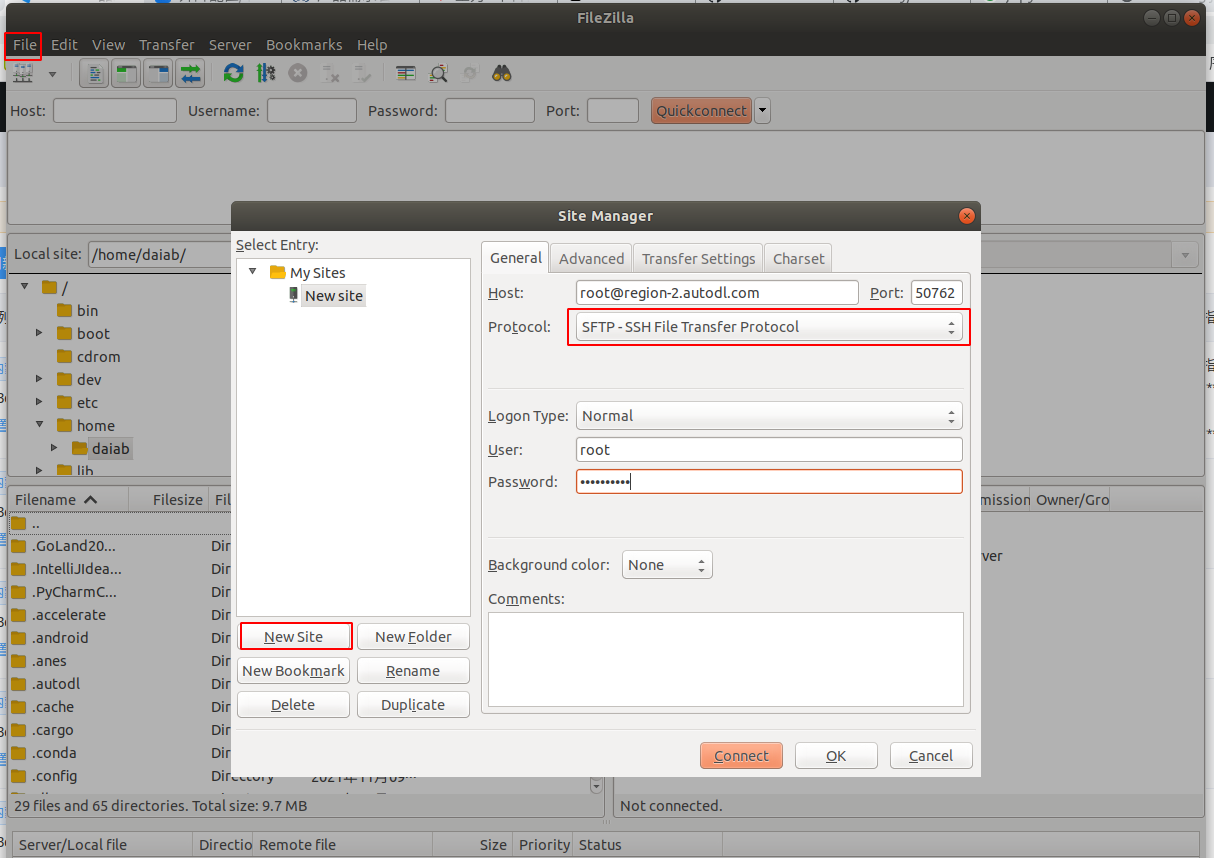
image-20211109112802076

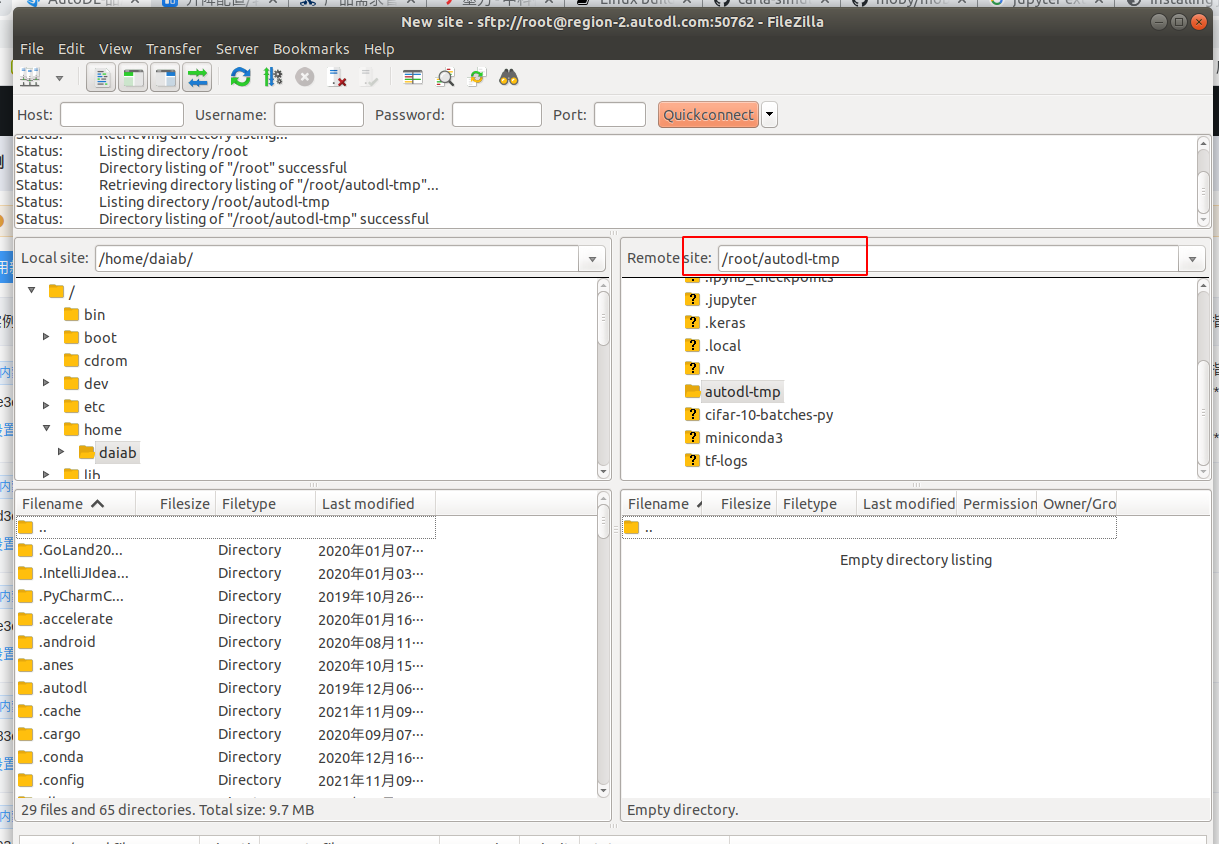
image-20211109112833891

接下来就可以拖拉拽传输文件/文件夹了

下一篇上传数据
WebCal文档返回向导