
容器实例
SSH远程连接
2026/07/3056474 次浏览
如果您是Windows用户,可以使用系统自带的Powershell/CMD登录,如果要更好的终端体验推荐下载使用Cmder工具,免安装解压即用。或者使用XShell工具更佳。
如果是Mac用户,可以使用系统自带的Terminal完成SSH登录。
SSH登录
开机实例后,找到SSH登录指令

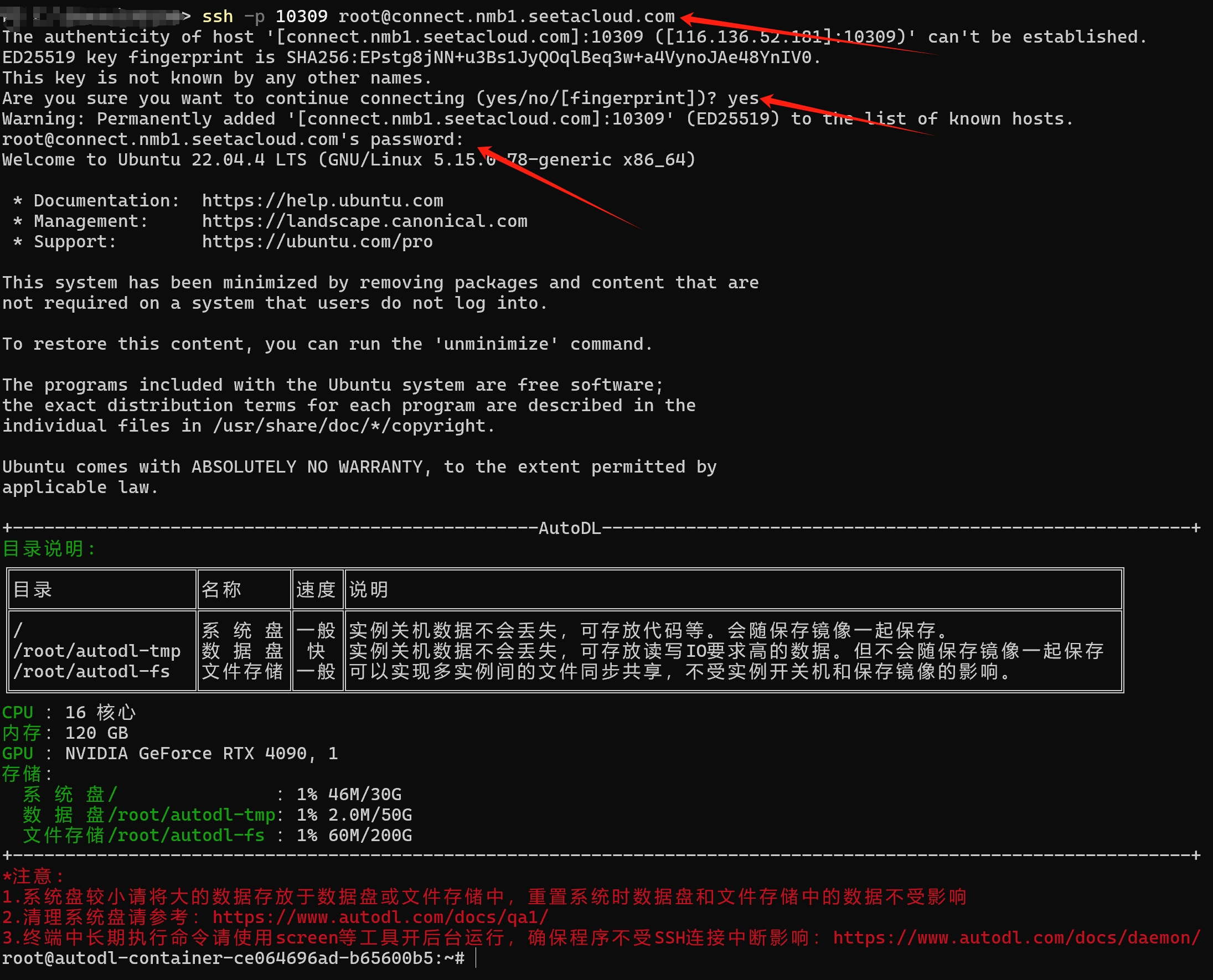
复制您的SSH登录指令,这里演示使用的是:ssh -p 10309 root@connect.nmb1.seetacloud.com
在
ssh -p 10309 root@connect.nmb1.seetacloud.com命令中, 各个参数的含义为:用户名:root
主机host: connect.nmb1.seetacloud.com
端口号:10309
在您的本地终端中输入该命令,输入密码进行登录。(注意:密码不会显示任何字符,正确输入或鼠标右击粘贴后回车即可)
⚠️如果通过SSH登录后执行训练程序,请使用screen/tmux开守护进程,确保程序不受SSH连接中断影响程序执行! screen使用方法详见守护进程。
SSH免密登录
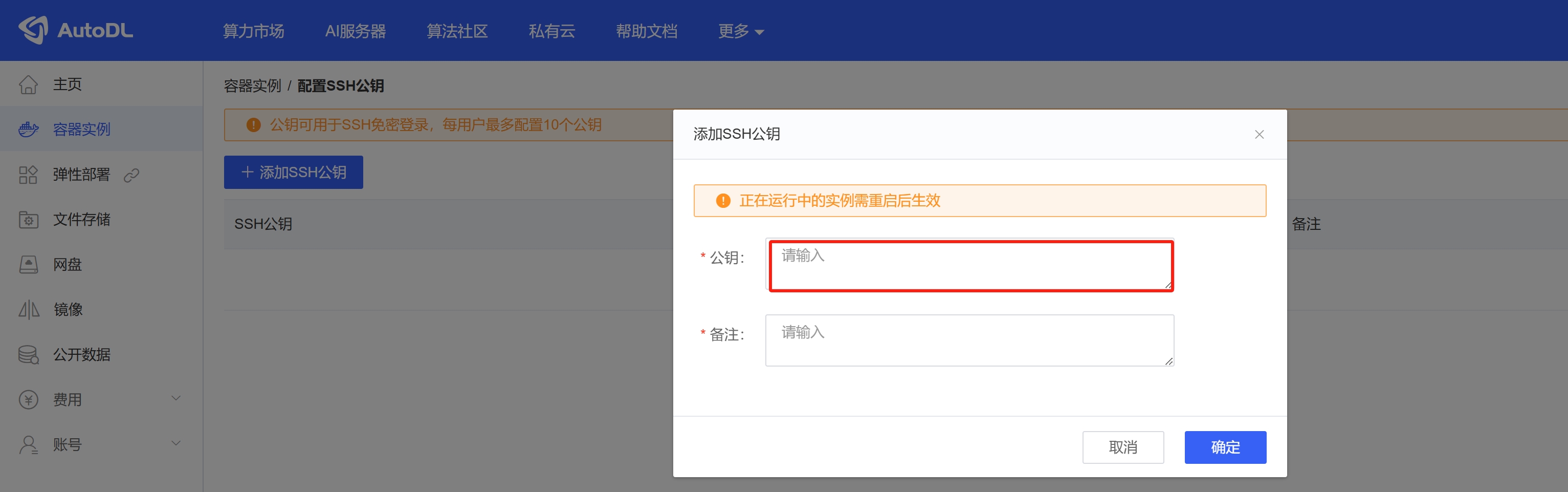
从控制台-容器实例->设置密钥登录入口进去配置SSH公钥。这样重启后或新创建的实例都能免密码登录,减少复制SSH登录密码的麻烦。密钥/公钥生成方法请看文末

生成RSA密钥对
Linux/Mac用户:
# 打开Terminal终端,执行命令然后回车即可:
ssh-keygen -t rsa
Windows用户:
# 打开Powershell终端,执行命令然后回车即可:
ssh-keygen -t rsa
# 老版本Win报错没有ssh-keygen命令,那么需要安装Git bash后使用Git bash终端执行上面的命令生成
生成过程:
生成的路径Win在C:\Users\{用户名}\.ssh\,Linux/Mac在:/home/{用户名}/.ssh/

生成后有两个文件id_rsa和id_rsa.pub,前者为私钥(不要泄露),后者为公钥。配置免密即为将公钥内容完整全部复制粘贴到WebCal公钥表单中