平台信息
JetBrain Projector
2026/07/3053204 次浏览
Projector是PyCharm远程开发的另一个选择,不需要PyCharm专业版,本地只需要一个浏览器即可(可以选装客户端连接),但是因为实际上是在传输图像流,对带宽要求高,比使用PyCharm和VSCode做远程开发卡顿严重。
安装必要的依赖
在实例中执行:
apt-get update && apt install -y less libxext6 libxrender1 libxtst6 libfreetype6 libxi6
安装projector
在实例中执行:
pip3 install projector-installer
安装和运行PyCharm
在实例中执行:
 # 安装,第一次安装默认会运行
 projector install pycharm

 # 运行
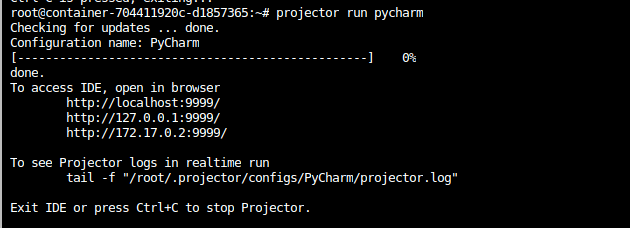
 projector run pycharm
通过SSH代理实例9999端口
在您本地电脑上执行:
ssh -CNg -L 9999:127.0.0.1:9999 root@region-1.webcal.com -p 43370,将-p参数后43370端口改为您的实例SSH指令中的端口,region-1.webcal.com改为实例SSH指令中的地址。
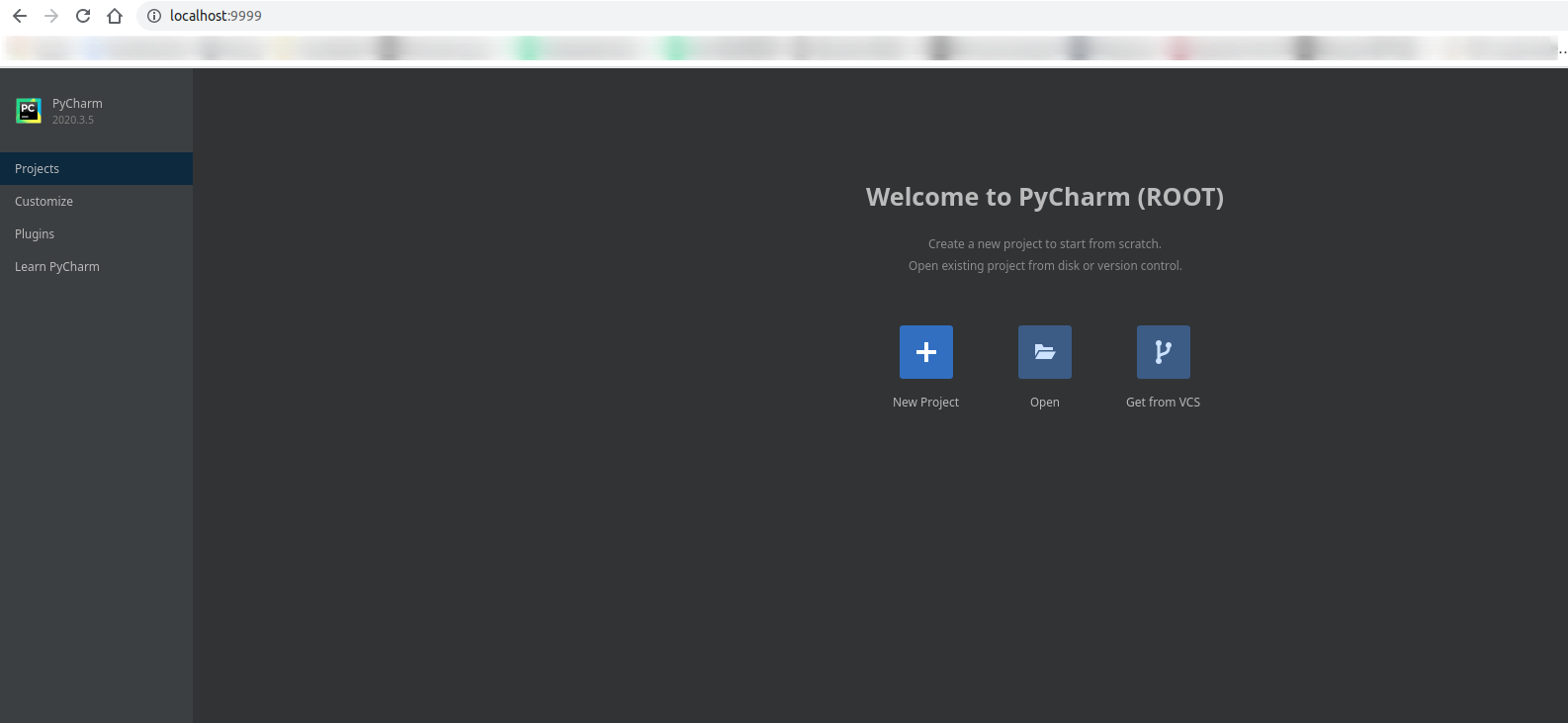
本地浏览器打开PyCharm
访问:http://localhost:9999/
您还可以使用官方提供的Native App客户端来连接远程的Projector:https://lp.jetbrains.com/projector/