
容器实例
远程桌面
由于远程桌面的配置繁琐以及体验一般,如果您不是强需求,推荐您对代码做相应调整(比如opencv的imshow改为imsave保存图片后浏览)
VNC(Virtual Network Computing )是一种图形化的桌面共享协议,它使用远程帧缓冲协议 (RFB) 来远程控制另一台计算机,它将键盘和鼠标事件从一台计算机传输到另一台计算机,通过网络向另一个方向转发图形屏幕更新。 对于一般性的GUI程序运行需求,我们其实可以借助VNC在不安装完整桌面环境的情况下方便快捷的实现,下面介绍如何借助turbovnc工具,在实例中运行一个GUI程序并在本地电脑进行显示:
Step.1
安装VNC和必要的一些图形显式库:
# 安装基本的依赖包
apt update && apt install -y libglu1-mesa-dev mesa-utils xterm xauth x11-xkb-utils xfonts-base xkb-data libxtst6 libxv1

# 安装libjpeg-turbo和turbovnc
export TURBOVNC_VERSION=2.2.5
export LIBJPEG_VERSION=2.0.90
wget https://webcal-public.ks3-cn-beijing.ksyuncs.com/tool/vnc/libjpeg-turbo-official_${LIBJPEG_VERSION}_amd64.deb
wget https://webcal-public.ks3-cn-beijing.ksyuncs.com/tool/vnc/turbovnc_${TURBOVNC_VERSION}_amd64.deb
dpkg -i libjpeg-turbo-official_${LIBJPEG_VERSION}_amd64.deb
dpkg -i turbovnc_${TURBOVNC_VERSION}_amd64.deb
rm -rf *.deb

# 启动VNC服务端,这一步可能涉及vnc密码配置(注意不是实例的账户密码)。另外如果出现报错xauth未找到,那么使用apt install xauth再安装一次
rm -rf /tmp/.X1*  # 如果再次启动,删除上一次的临时文件,否则无法正常启动
USER=root /opt/TurboVNC/bin/vncserver :1 -desktop X -auth /root/.Xauthority -geometry 1920x1080 -depth 24 -rfbwait 120000 -rfbauth /root/.vnc/passwd -fp /usr/share/fonts/X11/misc/,/usr/share/fonts -rfbport 6006

# 检查是否启动,如果有vncserver的进程,证明已经启动
ps -ef | grep vnc
Step.2
以上启动Server时,手动设置了rfbport=6006端口,下面通过SSH隧道将实例中的6006端口代理到本地:SSH隧道
完成上述步骤后使用vnc客户端连接,地址请填写:127.0.0.1:6006
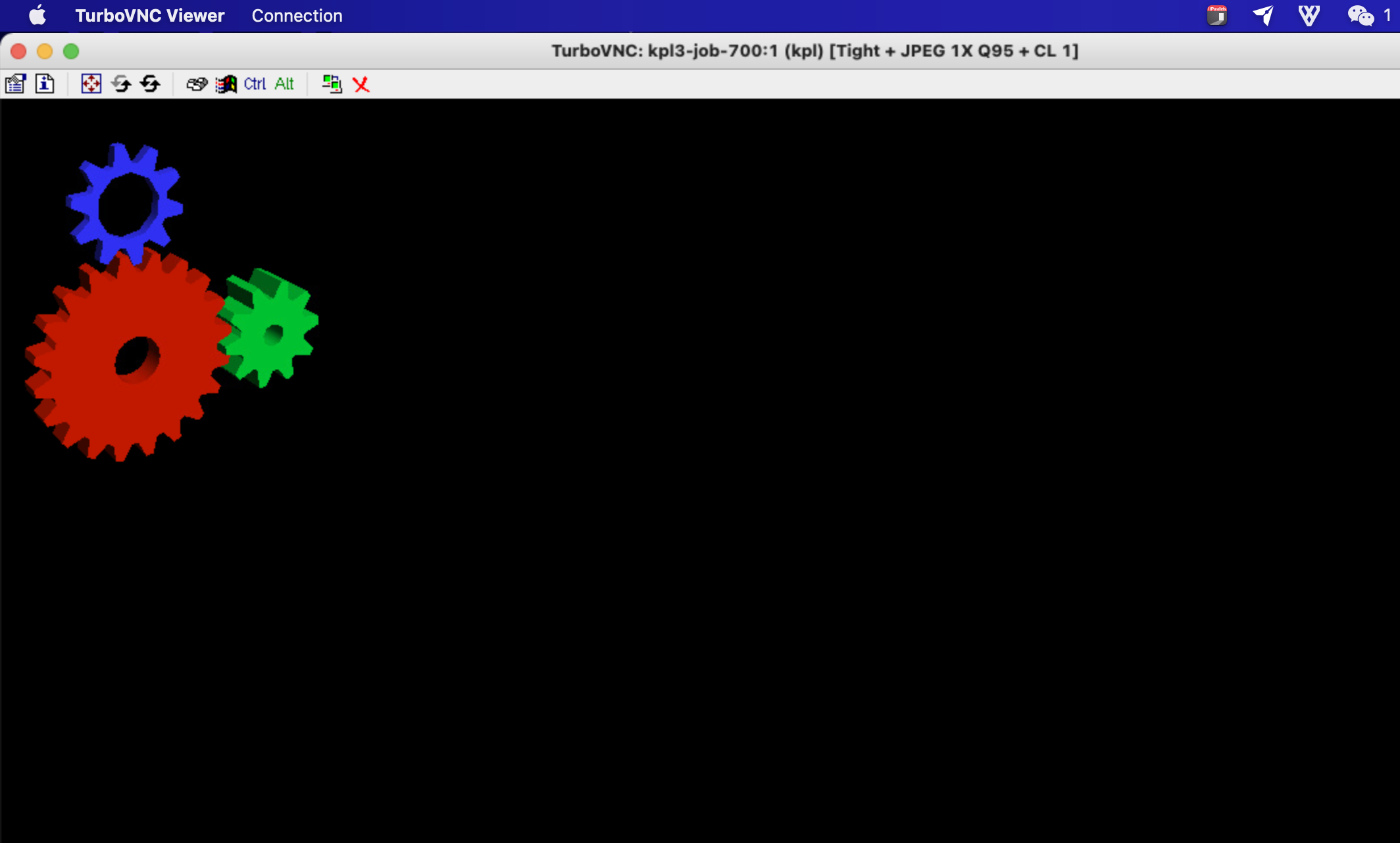
在您的local电脑使用turbovnc客户端进行连接,地址为上述获取的地址,一切顺利的话,输入密码就能看到VNC连接成功后的图形化界面,以及正在运行在实例中的GUI程序;另外这里提供不同系统turbovnc客户端的下载链接(也可以到turbovnc官网下载)
Ubuntu: https://webcal-public.ks3-cn-beijing.ksyuncs.com/tool/vnc/turbovnc\_2.2.5\_amd64.deb MacOS: https://webcal-public.ks3-cn-beijing.ksyuncs.com/tool/vnc/TurboVNC-2.2.5.dmg Windows: https://webcal-public.ks3-cn-beijing.ksyuncs.com/tool/vnc/TurboVNC-2.2.5-x64.exe
Step.3
在终端中添加环境变量:export DISPLAY=:1,然后再执行您的命令(注意在同一终端执行)
可以使用以下python代码进行简单验证:
import numpy as np
import cv2

h = 500
w = 500
img = 255 * np.ones((h ,w , 3), dtype=np.uint8)
cv2.imshow("", img)
cv2.waitKey(0)
如果在本地的vnc client显示图片,证明安装和启动过程无误